
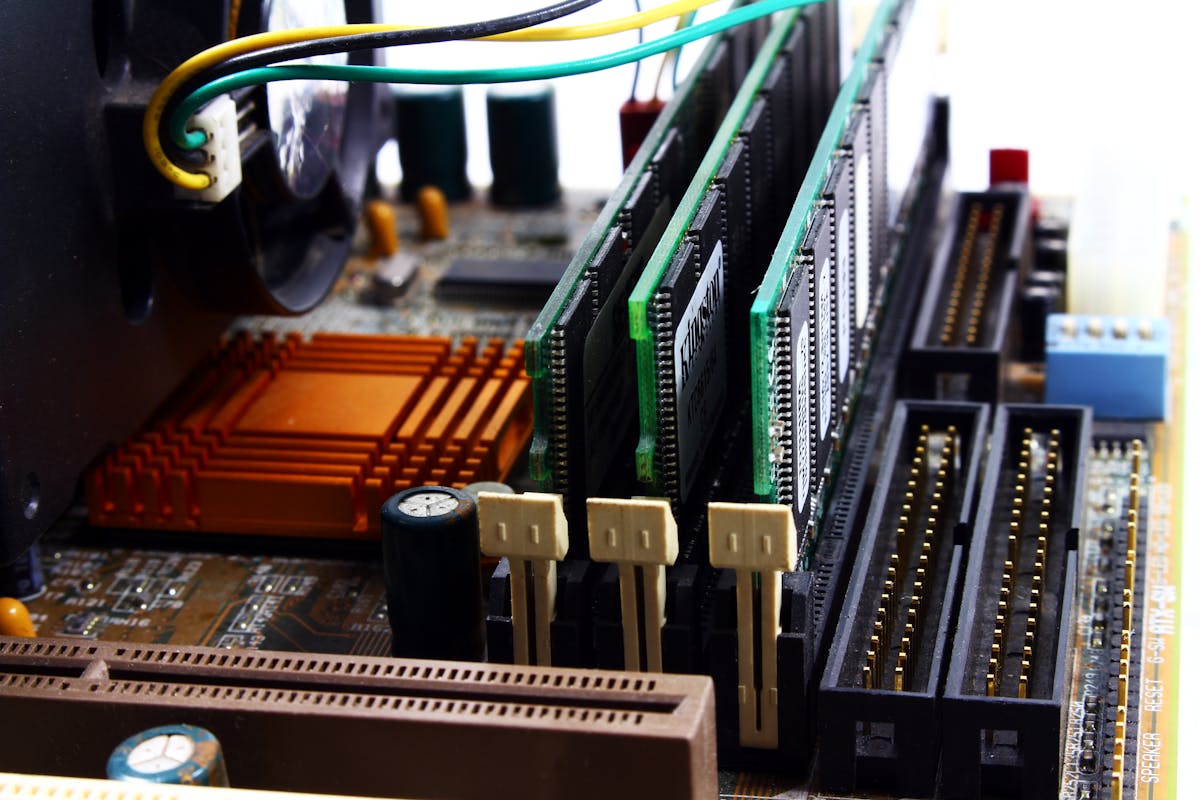
Instalar memória RAM é uma das tarefas mais simples de qualquer build — mas também é uma das que mais geram dúvida na hora H. Qual slot usar? Em qual ordem? O que fazer se o PC não ligar depois?
Nesse guia, portanto, vou te mostrar como instalar memória RAM corretamente, passo a passo, incluindo os erros mais comuns e como evitá-los.
Como instalar memória RAM: o que você vai precisar
- Seu kit de memória RAM
- Uma superfície limpa e seca para trabalhar
- Chave philips (pode ser necessária para abrir o gabinete)
- Opcional: pulseira antiestática — ou simplesmente toque numa superfície metálica aterrada antes de mexer nos componentes
Não é necessário nenhuma ferramenta especial. Portanto, RAM é uma das peças mais fáceis de instalar num PC.
Passo 1: desligue e desconecte o PC
Antes de qualquer coisa, desligue o computador completamente — não é suspender, é desligar. Depois, desconecte o cabo de energia da tomada.
Em seguida, aguarde uns 30 segundos após desligar antes de abrir o gabinete. Assim, você garante que os capacitores descarreguem e não haja risco de choque ou dano aos componentes.
Passo 2: abra o gabinete e localize os slots de RAM
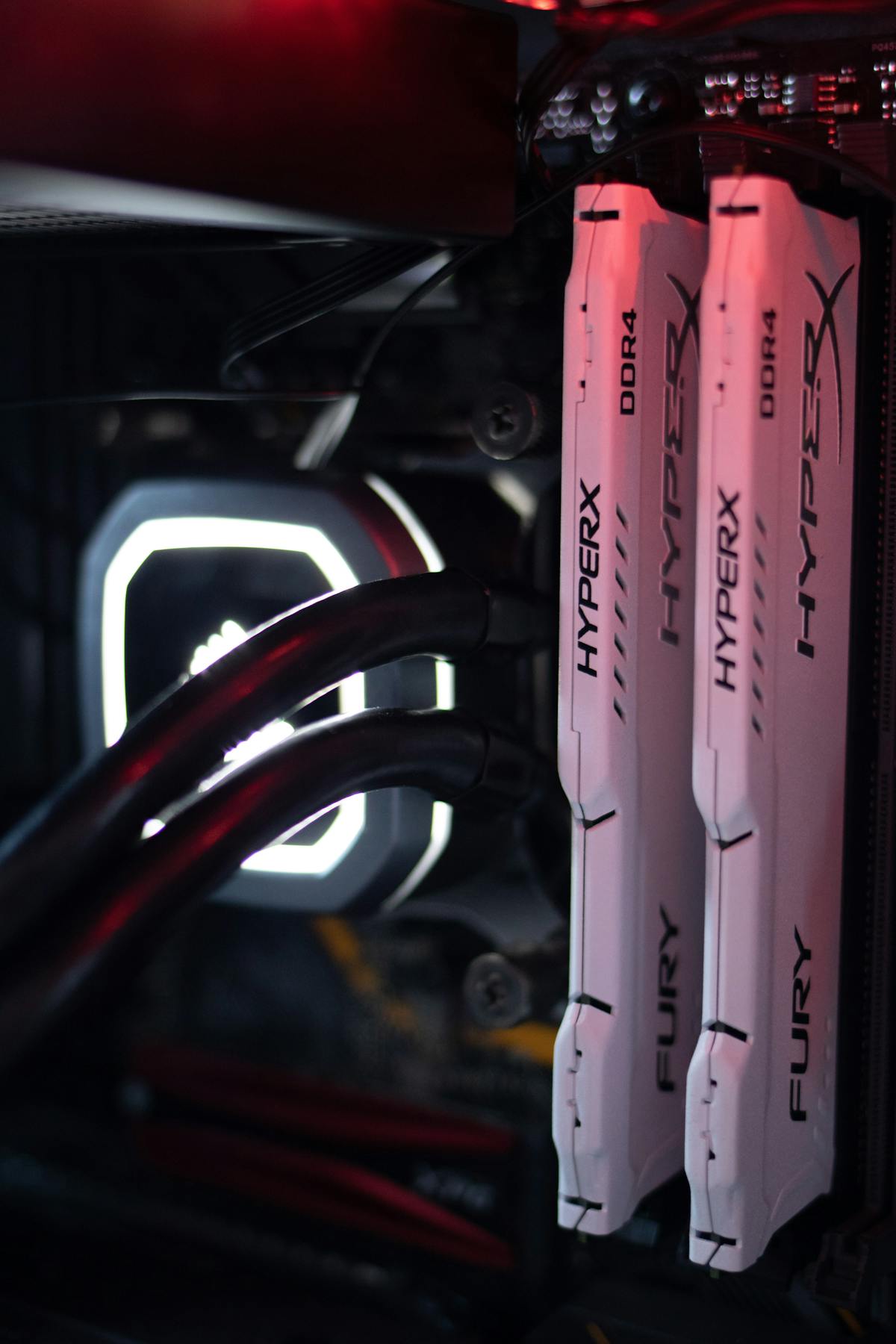
Os slots de RAM ficam ao lado do processador — observe as cores para identificar os pares de canais.
Primeiro, com o PC desligado e desconectado, abra o painel lateral do gabinete — normalmente é o painel esquerdo, visto de frente.
Em seguida, localize os slots de RAM na placa-mãe. Eles ficam ao lado do processador, são slots longos e finos com travas nas extremidades. A maioria das placas-mãe tem 2 ou 4 slots.
Observe também as cores dos slots. Muitas placas-mãe colorem os slots em pares para indicar os canais — por exemplo, dois slots azuis e dois pretos, ou dois slots de uma cor e dois de outra. Isso é importante para o próximo passo.
Como instalar memória RAM: identifique os slots para dual channel
Esse é o passo mais importante e onde mais gente erra.
Para aproveitar o dual channel — que melhora a performance em até 20% — você precisa instalar os pentes nos slots corretos, não em qualquer dois slots.
Regra geral: instale nos slots 2 e 4 (contando da esquerda para direita ou de cima para baixo, dependendo da orientação da placa). Na maioria das placas-mãe, esses são os slots da mesma cor.
Por isso, consulte o manual da sua placa-mãe. Cada fabricante pode ter uma configuração diferente. O manual indica claramente quais slots usar para dual channel — geralmente chamados de “A2 e B2” ou “DIMM2 e DIMM4”.
Se você tem apenas 1 pente de RAM, instale no slot recomendado pelo manual para single channel — geralmente o slot 2 (o segundo contando do processador).
Passo 4: abra as travas dos slots
Com o slot correto identificado, abra as travas nas extremidades. Em alguns slots, apenas uma trava abre — a outra fica fixa; já em outros, as duas abrem.
Depois, pressione as travas para baixo ou para o lado, dependendo do modelo. Elas devem ceder com pouca força.
Passo 5: alinhe o pente de RAM
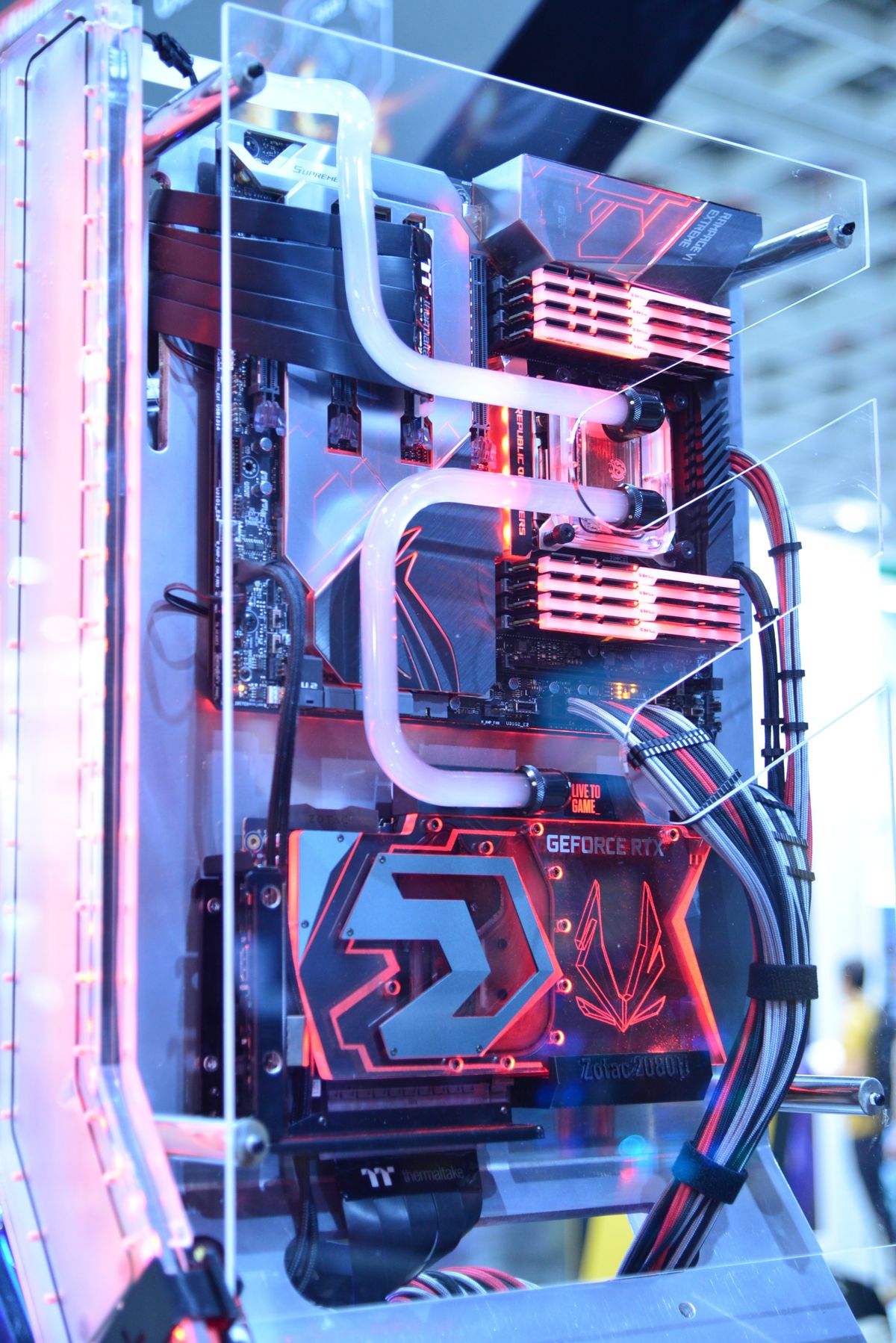
O entalhe na parte inferior do pente garante que ele só encaixa em uma direção — nunca force.
Pegue o pente de RAM e observe a parte de baixo — os conectores dourados. Nela, você vai notar um entalhe (uma abertura) que não é centralizado. Esse entalhe, portanto, existe para garantir que o pente só encaixa em uma direção.
Alinhe o entalhe do pente com a saliência que existe dentro do slot. Se não encaixar de um jeito, vire e tente do outro. De qualquer forma, nunca force — se não está encaixando suavemente, a orientação está errada.
Como instalar memória RAM: pressione firmemente até travar
Então, com o pente alinhado, pressione com os dois polegares nas extremidades do pente, com força uniforme e constante.
Você vai sentir resistência — continue pressionando até ouvir um clique em cada extremidade. Assim, as travas devem fechar automaticamente quando o pente estiver completamente encaixado.
Se as travas não fecharam, o pente não está totalmente encaixado. Portanto, pressione novamente com mais força — RAM mal encaixada é uma das causas mais comuns de PC que não liga após montagem.
Passo 7: verifique o encaixe
Após instalar, portanto, verifique visualmente se as travas estão fechadas dos dois lados e se o pente está nivelado — sem inclinar para nenhum lado.
Se instalou dois pentes, repita o processo no segundo slot e verifique os dois.
Passo 8: feche o gabinete e ligue o PC
Por fim, feche o painel lateral, reconecte o cabo de energia e ligue o PC.
Na primeira inicialização após instalar nova RAM, o PC pode demorar alguns segundos a mais do que o normal — isso é normal, já que o sistema está detectando os novos módulos.
Como confirmar que a RAM foi reconhecida
Assim, após ligar, você pode verificar se a RAM foi reconhecida corretamente de duas formas:
- No Windows: pressione Ctrl + Shift + Esc para abrir o Gerenciador de Tarefas → aba Desempenho → Memória. Deve mostrar a quantidade total de RAM instalada e a velocidade.
- Na BIOS: ao ligar o PC, pressione Delete ou F2 (dependendo da placa-mãe) para entrar na BIOS. A tela inicial deve mostrar a RAM detectada.
Ativando o XMP/EXPO para a velocidade correta
Esse é um passo que muita gente pula — e perde performance à toa.
Por padrão, a RAM roda na velocidade base (geralmente 4800 MHz em DDR5), independente da velocidade anunciada na caixa. Portanto, para rodar na velocidade que você comprou (5600 MHz, 6000 MHz etc.), você precisa ativar o perfil XMP (Intel) ou EXPO (AMD) na BIOS.
Assim, o passo a passo é:
- Entre na BIOS ao ligar (Delete ou F2)
- Procure por “XMP”, “EXPO” ou “A-XMP” nas configurações
- Ative o perfil disponível
- Salve e reinicie
Pronto — sua RAM vai rodar na velocidade correta.
Problemas comuns ao instalar memória RAM
PC não liga após instalar a RAM:
- Verifique se o pente está completamente encaixado — esse é o problema mais comum
- Tente apenas um pente por vez para identificar se um está com defeito
- Verifique se está usando os slots corretos para dual channel
PC liga mas não reconhece toda a RAM:
- RAM mal encaixada
- Slot com defeito — tente slots diferentes
- RAM incompatível com a placa-mãe (verifique a QVL da fabricante)
RAM reconhecida mas rodando na velocidade errada: ative o XMP/EXPO na BIOS conforme descrito acima.
Resumindo: como instalar memória RAM sem erro
Instalar RAM é simples quando você segue a ordem certa: desligue e desconecte, identifique os slots corretos para dual channel, alinhe o entalhe, pressione até ouvir o clique, e ative o XMP/EXPO na BIOS.
O erro mais comum é instalar nos slots errados e perder a performance do dual channel. Já o segundo mais comum é não ativar o XMP e deixar a RAM rodando abaixo da velocidade que você pagou.
Se está montando a build do zero, aliás, vale conferir também quanta RAM você precisa para jogar em 2026.
Dúvidas sobre a instalação da sua RAM? Deixa nos comentários.