
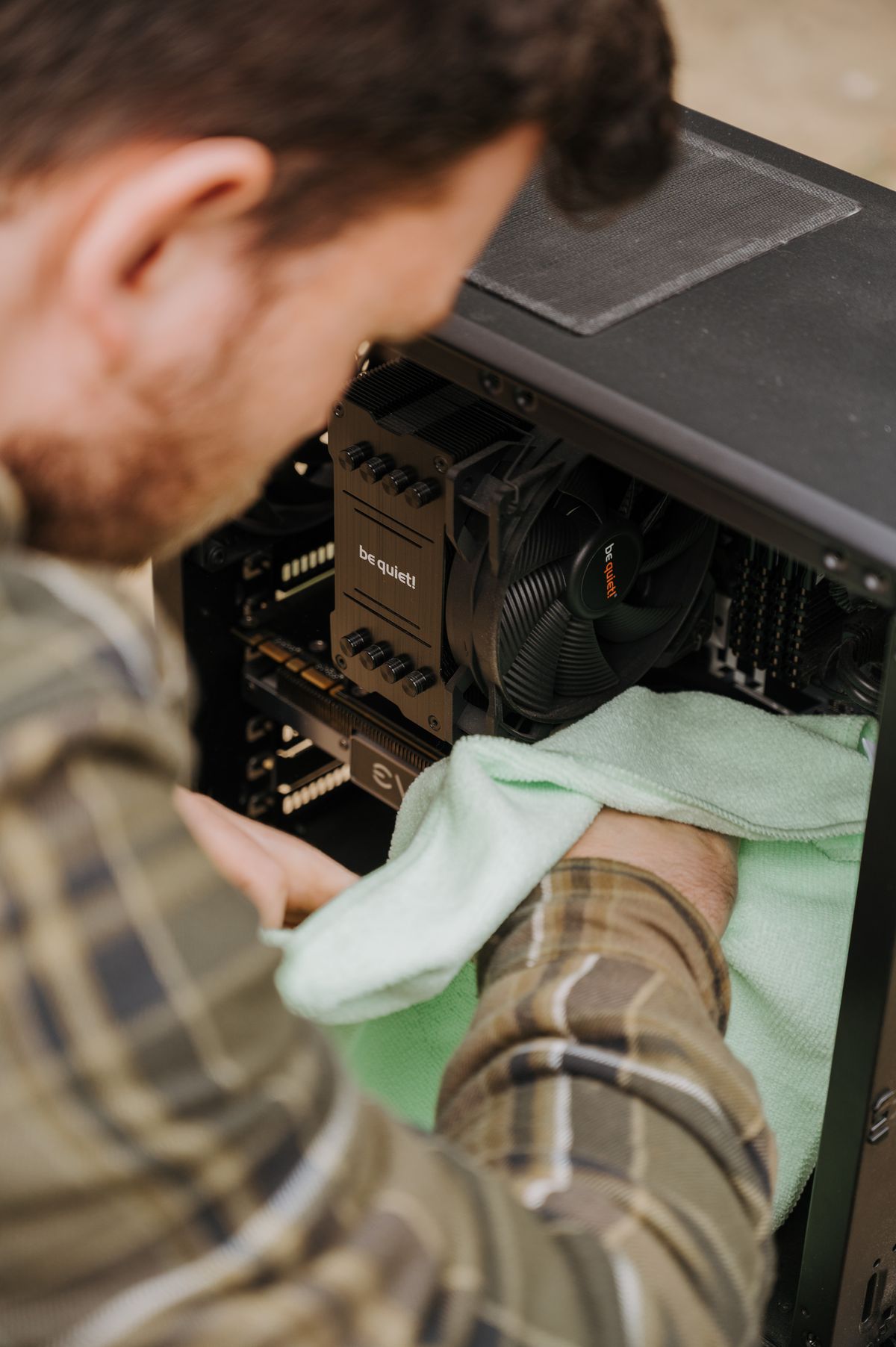
Saber como limpar o PC corretamente é tão importante quanto escolher boas peças. Afinal, a poeira é inimiga silenciosa do hardware — ela se acumula nas ventoinhas, nos dissipadores e nos filtros do gabinete, e quando chega num nível crítico começa a afetar as temperaturas, o desempenho e a vida útil dos componentes.
A boa notícia é que o processo é simples, rápido e não exige ferramentas caras. O segredo está em saber o que fazer — e o que nunca fazer.
Com que frequência limpar o PC?
Isso depende do ambiente onde o PC fica:
- Ambiente limpo, PC no chão: a cada 3 a 4 meses
- Ambiente com pet ou tapete: a cada 1 a 2 meses
- PC sobre a mesa: a cada 4 a 6 meses
- Ambiente com muita poeira: mensalmente
Um sinal claro de que está na hora de limpar, portanto, é perceber temperaturas mais altas do que o normal, ventoinha girando mais rápido ou ruído aumentando sem motivo aparente.
O que você vai precisar para limpar o PC
- Ar comprimido em lata — principal ferramenta, encontrado em papelarias e lojas de informática
- Pincel macio — para remover poeira acumulada em cantos
- Pano de microfibra — para limpar superfícies externas
- Álcool isopropílico 99% — para limpar contatos e aplicar pasta térmica
- Chave philips — para abrir o gabinete
- Opcional: aspirador de pó pequeno — útil para sugar a poeira solta
Por outro lado, nunca use: aspirador industrial diretamente nos componentes, panos úmidos com água, álcool comum (70%) em contatos metálicos.
Como limpar o PC: prepare o ambiente
Primeiro, desligue o PC completamente e desconecte o cabo de energia da tomada. Depois, aguarde 30 segundos.
Se possível, leve o PC para do lado de fora ou para um ambiente ventilado antes de abrir — afinal, a poeira que vai sair é considerável e você não vai querer respirá-la.
Por fim, toque numa superfície metálica aterrada antes de mexer nos componentes para descarregar eletricidade estática do seu corpo.
Como limpar o PC: abra o gabinete e avalie
Retire o painel lateral e observe o interior. Assim, procure por:
- Acúmulo de poeira nos filtros de entrada de ar
- Poeira nas pás das ventoinhas
- Acúmulo no dissipador do processador e na GPU
- Poeira nos slots da placa-mãe e nos pentes de RAM
Segundo a iFixit, reaplicar pasta térmica a cada 2-3 anos é uma das manutenções mais baratas para manter o processador em boa temperatura. Se depois disso as temperaturas continuarem altas, aliás, pode valer a pena revisar o cooler do seu processador.
O que nunca fazer ao limpar o PC
Assim, isso vai te dar uma ideia de quanto tempo a limpeza vai levar e quais áreas precisam de mais atenção.
Passo 3: use o ar comprimido corretamente
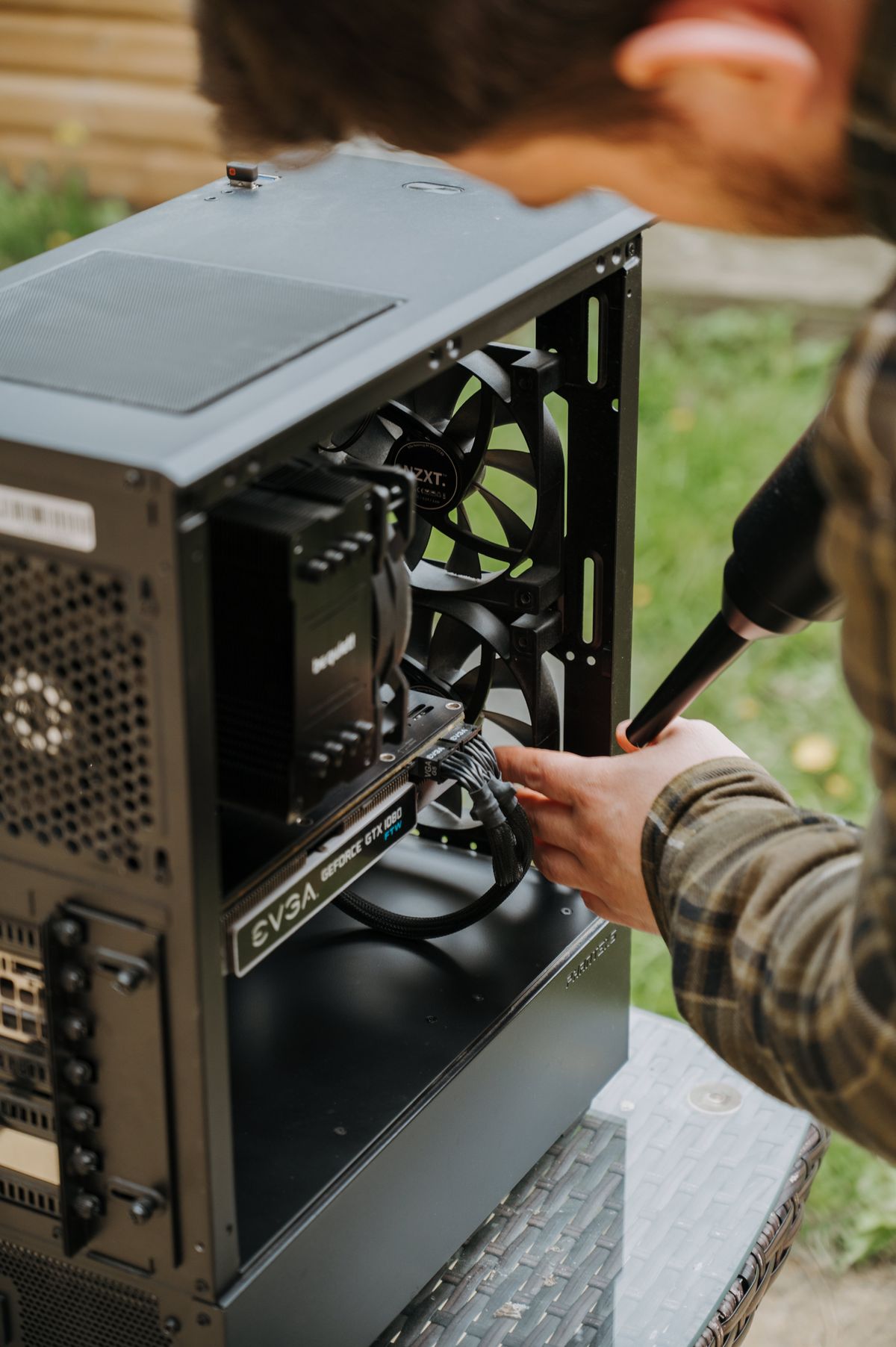
Use rajadas curtas e mantenha distância adequada dos componentes.
O ar comprimido em lata é sua principal ferramenta — mas tem uma técnica certa de usar:
- Segure a lata na vertical — nunca de cabeça para baixo, isso libera líquido refrigerante que pode danificar componentes
- Use rajadas curtas — 2 a 3 segundos por vez. Rajadas longas resfriam a lata e reduzem a pressão
- Mantenha distância de 10 a 15 cm dos componentes
- Bloqueie as ventoinhas com o dedo ou um clips enquanto sopra nelas — ventoinha girando em alta velocidade pelo ar comprimido pode queimar o motor
Assim, comece pelos filtros de entrada de ar, depois as ventoinhas, o dissipador do processador, a GPU e por fim a placa-mãe em geral.
Passo 4: use o pincel nos cantos
O ar comprimido solta a poeira, mas nem sempre a remove completamente. Por isso, use o pincel macio para varrer a poeira que ficou nos cantos do gabinete, nos slots vazios da placa-mãe e nas bordas dos componentes.
Depois de usar o pincel, dê mais uma passada com o ar comprimido para expulsar o que foi solto.
Passo 5: limpe os filtros removíveis
Muitos gabinetes modernos têm filtros de poeira removíveis nas entradas de ar. Portanto, remova-os e bata levemente para soltar a poeira; depois, use o ar comprimido ou, então, lave com água morna (sem sabão).
Se lavar, então, deixe secar completamente antes de recolocar — nunca coloque filtro úmido de volta no gabinete.
Passo 6: verifique a pasta térmica
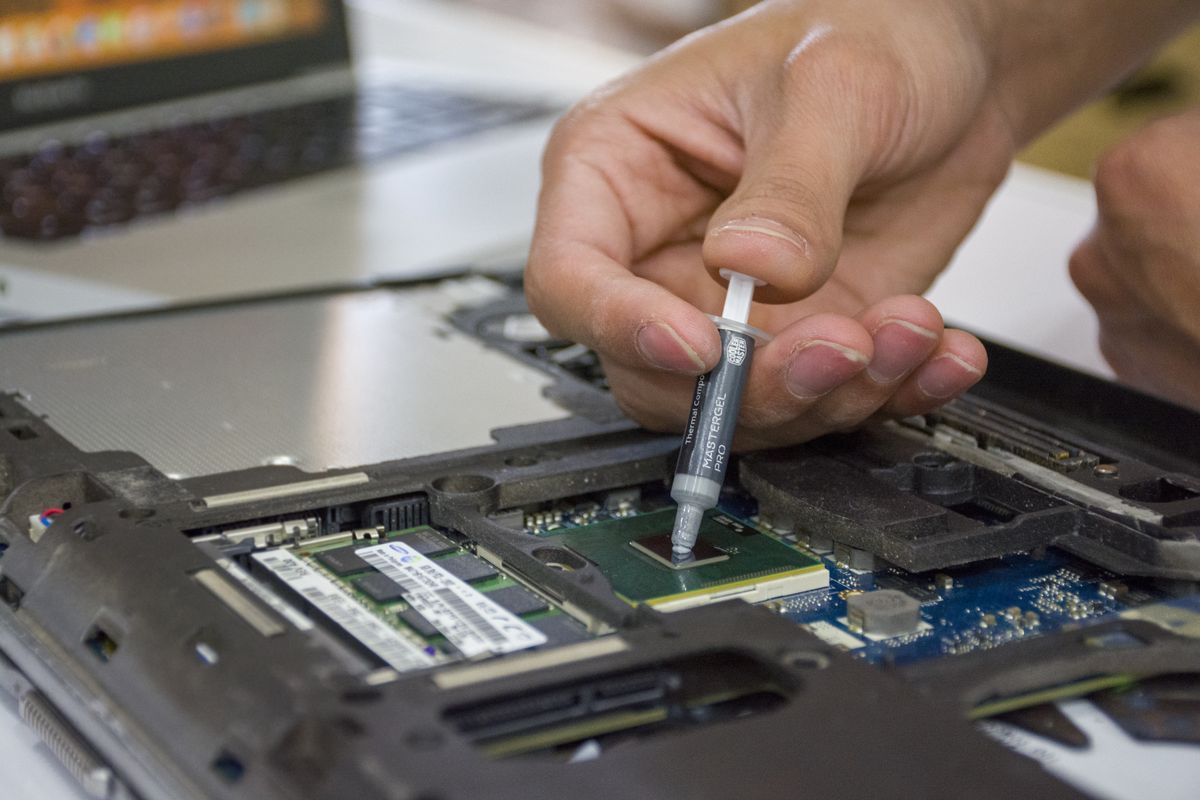
Aplique a pasta térmica no centro do processador — do tamanho de um grão de arroz.
Se o PC tem mais de 2 anos, portanto, vale a pena verificar a pasta térmica do processador. Isso porque a pasta seca com o tempo e perde eficiência — o que, assim, causa temperaturas mais altas mesmo após a limpeza.
Para trocar a pasta térmica, portanto:
- Primeiro, remova o cooler do processador
- Limpe a pasta velha do processador e do cooler com um pano de microfibra umedecido com álcool isopropílico 99%
- Aguarde secar completamente
- Aplique uma pequena quantidade de pasta nova — do tamanho de um grão de arroz no centro do processador
- Recoloque o cooler e aperte os parafusos em padrão cruzado
Segundo a iFixit, reaplicar pasta